Domande frequenti
Se utilizzi una casella mionome@alpimedia.it e ricevi troppe mail indesiderate (spam), puoi addestrare il server a filtrare meglio quello che per te sono messaggi indesiderati … come fare:
1. Dal tuo programma di navigazione preferito (Chrome, Firefox, Edge, Safari, Opera, etc) vai all’indirizzo https://email.alpimedia.it
2. Ti verranno chiesti i tuoi dati di accesso alla tua casella di posta (indirizzo e password), assicurati di conoscerli/ricordarli entrambi con precisione altrimenti non potrai procedere! (Ti ricordiamo che sono due informazioni importantissime che devi conoscere e conservare con cura, inoltre i nostri tecnici NON conoscono la tua password e NON possono ricavarla dal
sistema in quanto il sistema, per garantire la massima sicurezza NON
permette nemmeno ai nostri tecnici di risalire alle password dei
clienti, al massimo, se sfortunatamente l‘avessi dimenticata, i tecnici possono solo aiutarti a sostituirla con una di servizio che dovrai poi cambiare al primo accesso)
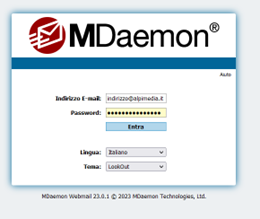
3. Una volta fatto l’accesso potrai contrassegnare il “messaggio indesiderato” come spam ed iniziare così l’addestramento automatico del sistema (saranno necessari oltre 100 mail segnalate prima che il sistema inizi a discriminare in modo corretto quello che per te è posta normale da posta indesiderata), per farlo procedi come segue:
a. Nella tua casella di posta in arrivo, individua il messaggio che desideri contrassegnare come spam.
b. Assicurati che il messaggio sia un vero messaggio di spam e non una comunicazione legittima che è stata erroneamente identificata come spam.
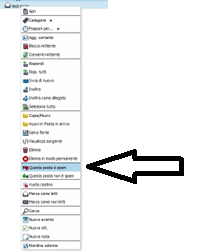
c. Seleziona il messaggio di spam facendo clic su di esso con il pulsante destro del mouse.
d. Nel menu a comparsa che appare, cerca l’opzione “Contrassegna come spam” o “Spam” e fai clic su di essa.
e. Il messaggio verrà contrassegnato come spam e spostato nella cartella Spam o Junk o Posta indesiderata (il nome dipende dalla lingua e dal tema selezionato)
4. Verifica che tutto abbia funzionato in modo corretto:
a. Apri la cartella Spam o Junk o Posta indesiderata nella tua casella di posta elettronica.
b. Controlla se il messaggio che hai contrassegnato come spam è presente nella cartella.
Ora hai imparato come contrassegnare le e-mail come spam in MDaemon. Questo processo ti aiuterà a gestire in modo più efficace le e-mail indesiderate e a mantenere la tua casella di posta pulita inoltre contrassegnare le email spam in MDaemon è un’azione utile per diversi motivi:
- Riconoscimento automatico: contrassegnando una email come spam, addestri il sistema di filtro antispam di MDaemon a riconoscere e identificare automaticamente simili tipi di messaggi indesiderati in futuro. Questo contribuisce a migliorare l’efficacia del filtro antispam nel bloccare le email spam prima che raggiungano la tua casella di posta.
- Organizzazione: Contrassegnare le email come spam e spostarle nella cartella Spam o Junk aiuta a mantenere la tua casella di posta principale pulita e organizzata. Separare le email indesiderate da quelle importanti ti consente di focalizzarti sulle comunicazioni rilevanti senza doverle cercare tra lo spam concentrarti su email legittime e importanti.
- Protezione dai contenuti dannosi: Le email spam spesso contengono link o allegati dannosi che potrebbero rappresentare una minaccia per la sicurezza del tuo sistema o dei dati. Contrassegnare e filtrare le email spam aiuta a proteggerti da tali contenuti dannosi, evitando di aprire involontariamente link pericolosi o file infetti.